
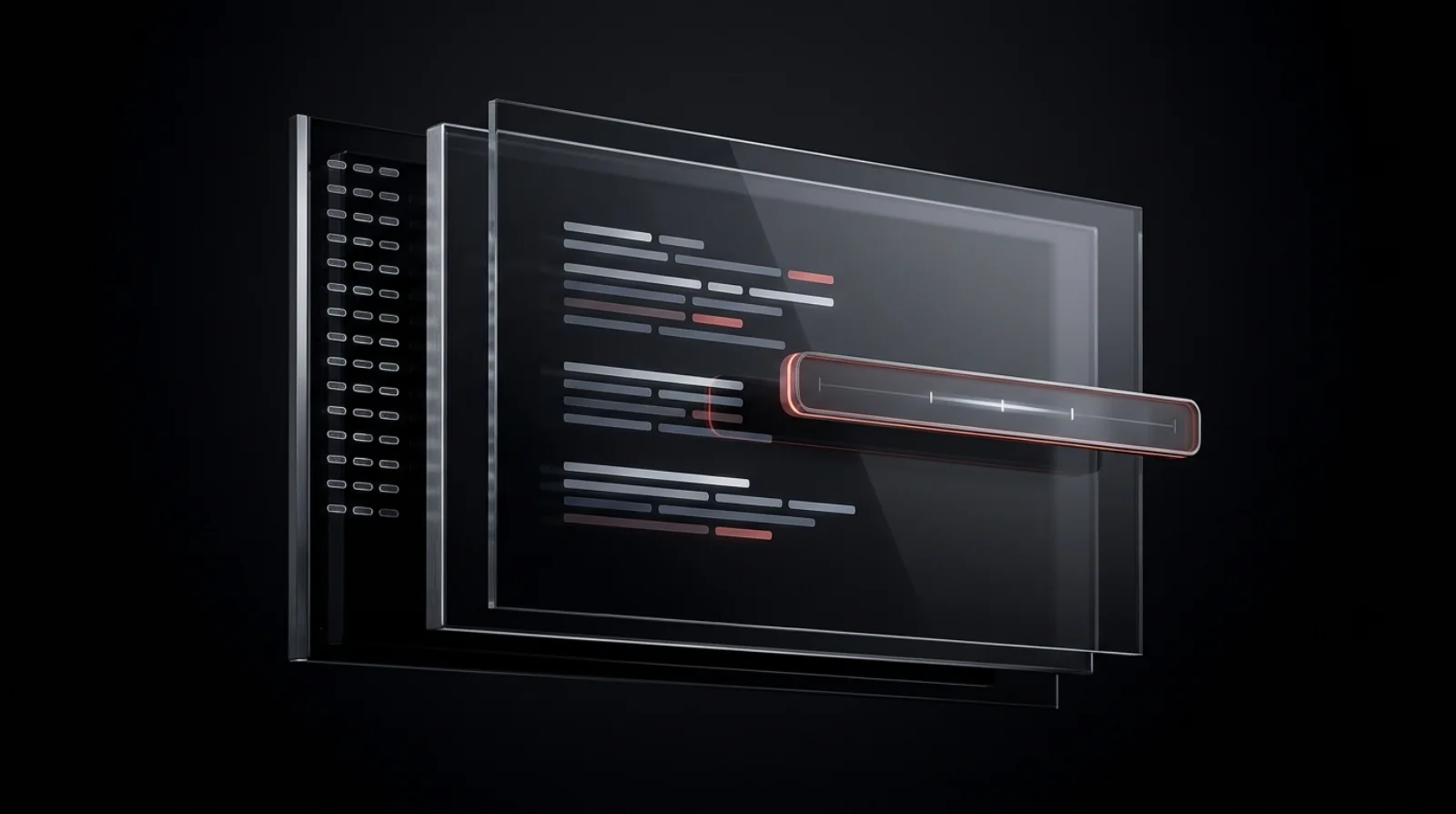
- 見えるエージェントタイムライン
- ツール承認画面
- セッションの再開
- メンバーシップ対応モデル
何か / 何ではないか
- 独立した Tauri デスクトップエージェント作業台(com.clavue.gui)— 見えるタイムライン、ツール承認、セッション再開。
- imux IDE ではありません。Ghostty 端末グリッド、ファイルツリー、SCM、ブラウザ自動化クロムはありません。
- ウェブ Chat(chat.clavue.com)ではありません。GUI は長いエージェントループとデスクトップ作業向けです。
初回起動
- GUI を開き、www.clavue.com の同じメンバーシップでログインします(デバイスコードまたはブラウザセッション)。
- 設定またはセッション開始で公式モデルを選びます(auto、clavue、clavue-2.1 など — Chat / API と同じ ID)。
- エージェントセッションを始めます。ツール呼び出しは承認面に出ます。
インストール
Mac と Windows のインストーラーは GUI チャンネル(latest-gui.json)です。imux の latest.json からは取らないでください。
# macOS arm64
open https://www.clavue.com/downloads/gui/Clavue-macos-arm64.dmg

# Windows — check manifest for NSIS / portable
curl -s https://www.clavue.com/downloads/gui/latest-gui.json

# bundle: com.clavue.guiアカウントと枠は /account にあります。
Phone Mirror
GUI で Settings → Remote → QR を表示。Clavue Mobile(com.clavue.xw)が読み取るとリモートセッションをミラーします。imux Mobile ではありません。
日常の使い方
- ツール承認:高リスク手順は GUI 上で明示的に承認または拒否します。
- セッション再開:再起動後も同じセッションを続け、枠は一つのメンバーシップです。
ファミリー
このページはホームページを置き換えません。
| 製品 | 役割 | サイト |
|---|---|---|
| Chat | 公式モデルによるブラウザチャット&画像スタジオ。 | / |
| Bot | クラウド PC も操る自律 AI チーム専用ワークスペース。 | /bot/ |
| GUI現在 | Mac / Windows 向けスタンドアロン デスクトップ AI ワークベンチ。 | /gui |
| CLI / TUI | 端末エージェント&全画面 TUI。npm パッケージ iclavue。 | /tui/ |
| imux IDE | ネイティブ macOS AI 開発環境:Ghostty 端末・Cursor 級エディタ&LSP・Agent Chat・ブラウザ検証を統合。 | /download |
| モデル & API | 公式モデルカタログと OpenAI 互換 API。 | /models |